

🌐 راهنمای جامع و دقیق پاک کردن کش مرورگر در اندروید، iOS و ویندوز
آیا تا به حال پیش آمده که یک وبسایت به درستی بارگذاری نشود، فرمهای آنلاین گیر کنند یا متوجه شوید که حافظه دستگاه شما به شکل مرموزی پر شده است؟ در بسیاری از موارد، مقصر اصلی «کش مرورگر» (Browser Cache) است.
در این مقاله آموزشی، ابتدا بررسی میکنیم که کش چیست و چرا نیاز به پاکسازی دارد، و سپس به صورت گامبهگام و با جزئیات دقیق، نحوه پاک کردن آن را در پلتفرمهای اندروید، iOS و ویندوز برای مرورگرهای محبوب آموزش میدهیم.
🧠 کش مرورگر (Cache) چیست و چرا باید آن را پاک کنیم؟
کش مرورگر مجموعهای از فایلهای موقت (مانند تصاویر، اسکریپتها، فایلهای CSS و HTML) است که مرورگر شما پس از اولین بازدید از یک وبسایت، روی دستگاه ذخیره میکند.
- هدف کش: وقتی دوباره به همان سایت سر میزنید، مرورگر به جای دانلود مجدد تمام فایلها از اینترنت، آنها را از حافظه کش میخواند. این کار باعث افزایش چشمگیر سرعت بارگذاری صفحات و کاهش مصرف اینترنت میشود.
اما چرا باید آن را پاک کنیم؟
- حل مشکلات بارگذاری: اگر طراح سایت، ظاهر یا کدهای سایت را تغییر داده باشد، مرورگر شما ممکن است همچنان نسخه قدیمی (کش شده) را نشان دهد که منجر به به هم ریختگی سایت یا کار نکردن دکمهها میشود.
- آزادسازی فضای ذخیرهسازی: به مرور زمان، فایلهای کش میتوانند صدها مگابایت یا حتی چند گیگابایت از فضای گوشی یا کامپیوتر شما را اشغال کنند.
- حفظ حریم خصوصی: کش مرورگر میتواند حاوی اطلاعاتی درباره سایتهایی باشد که بازدید کردهاید.
- رفع کندی مرورگر: انباشته شدن بیش از حد فایلهای موقت میتواند مرورگر را سنگین و کند کند.
📱 بخش اول: پاک کردن کش در اندروید (Android)
در اندروید شما میتوانید کش را هم از درون خود مرورگر پاک کنید و هم از طریق تنظیمات سیستمی گوشی.
روش اول: مرورگر گوگل کروم (Google Chrome)
- برنامه Chrome را باز کنید.
- روی آیکون سه نقطه (معمولاً در گوشه بالا سمت چپ یا راست) ضربه بزنید.
- گزینه History (تاریخچه) و سپس Clear browsing data (پاک کردن دادههای مرور) را انتخاب کنید. (مسیر جایگزین: Settings > Privacy and security > Clear browsing data)
- در قسمت Time range (محدوده زمانی)، گزینه All time (همه زمانها) را انتخاب کنید تا کل کش پاک شود.
- تیک گزینه Cached images and files (تصاویر و فایلهای کش شده) را بزنید. (نکته: اگر نمیخواهید از حسابهای کاربری خود در سایتها خارج شوید، تیک Cookies and site data را بردارید).
- روی دکمه Clear data ضربه بزنید.
روش دوم: مرورگر سامسونگ اینترنت (Samsung Internet)
- مرورگر را باز کرده و روی آیکون سه خط (منو) در گوشه پایین ضربه بزنید.
- وارد Settings (تنظیمات) شوید.
- به بخش Privacy and security (حریم خصوصی و امنیت) بروید.
- گزینه Delete browsing data را انتخاب کنید.
- در لیست باز شده، تیک Cached images and files را فعال کرده و روی Delete data ضربه بزنید.
روش سوم: پاک کردن کش از طریق تنظیمات گوشی (مخصوص همه اپلیکیشنها)
اگر مرورگری مثل فایرفاکس دارید یا میخواهید کش را به طور ریشهای پاک کنید:
- به Settings (تنظیمات) گوشی خود بروید.
- وارد بخش Apps (برنامهها) یا Apps & notifications شوید.
- مرورگر مورد نظر (مثلاً Chrome یا Firefox) را در لیست پیدا کرده و روی آن ضربه بزنید.
- وارد بخش Storage & cache (حافظه و کش) شوید.
- روی Clear cache (پاک کردن حافظه پنهان) ضربه بزنید. (⚠️ هشدار مهم: هرگز روی Clear data یا Clear storage ضربه نزنید، مگر اینکه بخواهید تمام تنظیمات، بوکمارکها و تاریخچه مرورگر کاملاً حذف شود).
🍎 بخش دوم: پاک کردن کش در iOS (آیفون و آیپد)
در سیستمعامل iOS، مدیریت کمی متفاوت است، به خصوص برای مرورگر پیشفرض یعنی سافاری.
روش اول: مرورگر سافاری (Safari)
اپل در تنظیمات سافاری دکمهای به نام “پاک کردن کش” ندارد، اما دو راه برای این کار وجود دارد:
راهکار الف) پاک کردن کامل (کش، کوکیها و تاریخچه):
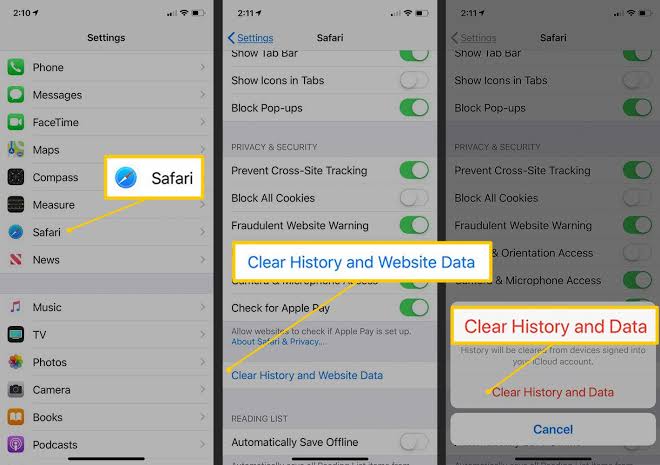
- وارد Settings (تنظیمات) گوشی شوید.
- به پایین اسکرول کنید و Safari را پیدا کرده و انتخاب کنید.
- روی Clear History and Website Data ضربه بزنید و آن را تایید کنید. (توجه: این کار شما را از سایتهایی که در سافاری لاگین کردهاید خارج میکند).
راهکار ب) پاک کردن فقط کش سایتها (بدون پاک شدن تاریخچه):
- در همان مسیر Settings > Safari، به انتهای صفحه بروید و روی Advanced ضربه بزنید.
- گزینه Website Data را انتخاب کنید.
- در اینجا لیست سایتهایی که اطلاعات موقت ذخیره کردهاند را میبینید. برای پاک کردن همه آنها، روی Remove All Website Data در پایین صفحه ضربه بزنید.
روش دوم: مرورگر گوگل کروم در iOS
- برنامه Chrome را باز کنید.
- روی آیکون سه نقطه در گوشه پایین ضربه بزنید.
- وارد بخش History شده و Clear Browsing Data را انتخاب کنید.
- مطمئن شوید که تیک Cached Images and Files خورده باشد.
- روی Clear Browsing Data ضربه بزنید.
💻 بخش سوم: پاک کردن کش در ویندوز (Windows)
در ویندوز، یک کلید میانبر جادویی وجود دارد که در ۹۰٪ مرورگرها (کروم، اج، فایرفاکس) کار میکند: ⌨️ Ctrl + Shift + Delete با فشردن همزمان این سه دکمه روی کیبورد، مستقیماً به پنجره پاک کردن دادههای مرورگر هدایت میشوید. با این حال، مسیر دستی آنها به شرح زیر است:
۱. گوگل کروم (Google Chrome)
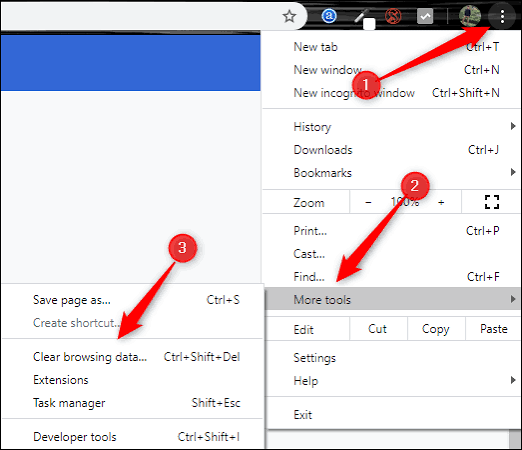
- روی آیکون سه نقطه در گوشه بالا سمت راست کلیک کنید.
- به مسیر More tools > Clear browsing data بروید.
- در پنجره باز شده، Time range را روی All time قرار دهید.
- تیک Cached images and files را بزنید.
- روی دکمه آبی رنگ Clear data کلیک کنید.
۲. مایکروسافت اج (Microsoft Edge)
- روی آیکون سه نقطه در گوشه بالا سمت راست کلیک کرده و Settings را انتخاب کنید.
- از منوی سمت چپ، وارد Privacy, search, and services شوید.
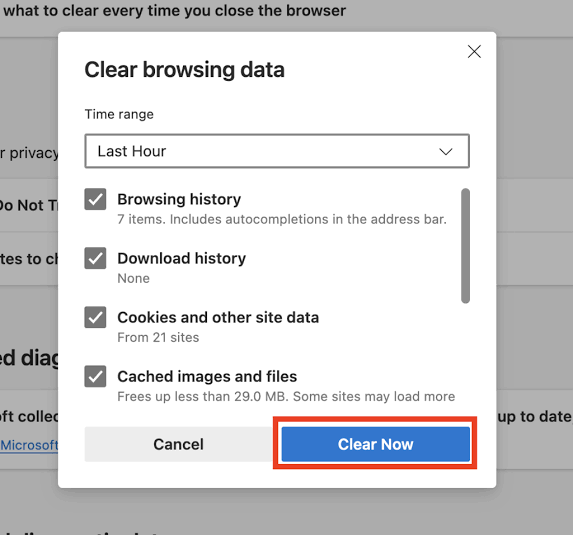
- در بخش Clear browsing data، روی دکمه Choose what to clear کلیک کنید.
- Time range را روی All time بگذارید و تیک Cached images and files را فعال کنید.
- روی Clear now کلیک کنید.
۳. موزیلا فایرفاکس (Mozilla Firefox)
- روی آیکون سه خط (منو) در بالا سمت راست کلیک کرده و Settings را انتخاب کنید.
- از منوی سمت چپ به بخش Privacy & Security بروید.
- به پایین اسکرول کنید تا بخش Cookies and Site Data را بیابید.
- روی دکمه Clear Data کلیک کنید.
- نکته بسیار مهم: در این پنجره، تیک Cookies and Site Data را بردارید (تا از سایتها خارج نشوید) و فقط تیک Cached Web Content را بزنید.
- روی Clear کلیک کنید.
💡 نکات طلایی و پایانی
- تفاوت کش (Cache) و کوکی (Cookies):
- کش: فقط فایلهای ظاهری و موقت سایت (مثل عکس لوگو یا کدهای قالب) را ذخیره میکند. پاک کردن آن مشکلی در ورود شما به سایتها ایجاد نمیکند.
- کوکی: اطلاعات ورود (Login)، تنظیمات شخصیسازی شده و سبد خرید شما را ذخیره میکند. پاک کردن کوکیها باعث میشود از تمام حسابهای کاربری خود در سایتها Log out شوید.
- کندی موقتی: پس از پاک کردن کش، وقتی برای اولین بار وارد سایتهای همیشگی خود میشوید، ممکن است بارگذاری صفحه چند ثانیه بیشتر طول بکشد. این کاملاً طبیعی است، زیرا مرورگر در حال دانلود مجدد و ساختن یک کش تازه و سالم است.
- دوره زمانی پیشنهادی: نیازی نیست هر روز کش مرورگر را پاک کنید. بسته به میزان استفاده شما، انجام این کار هر یک تا سه ماه یکبار یا زمانی که با خطای مرورگر مواجه میشوید، برای حفظ سلامت دستگاه کاملاً کافی است.